COMO AÑADIR EFECTOS EN EL MIXER
El mixer en FL Studio es una herramienta esencial para la producción musical. Su función principal es permitirte mezclar y procesar todos los elementos de tu composición para que suenen bien integrados y balanceados. Desde aqui se pueden añadir efectos como reverb, delay, distorsion y hasta equalizadores, entre otros.
Añadir efectos en el mixer de FL Studio es un proceso sencillo y muy útil para mejorar la calidad de tus producciones. Aquí tienes una guía paso a paso:
Asignar un Canal del Mixer:
Primero, asegúrate de que el sonido o instrumento que quieres procesar esté asignado a un canal del mixer. Para hacerlo, selecciona el sonido en el Channel Rack y en la esquina superior derecha, asigna un número de canal.
Abrir el Mixer:
Abre el mixer presionando F9 o haciendo clic en el icono del mixer en la barra de herramientas.
Seleccionar el Canal:
En el mixer, selecciona el canal al que asignaste tu sonido. Puedes hacerlo haciendo clic en el número correspondiente en la parte inferior del mixer.
Añadir Efectos:
En la parte derecha del canal seleccionado, verás una serie de ranuras vacías. Estas son las ranuras de efectos.
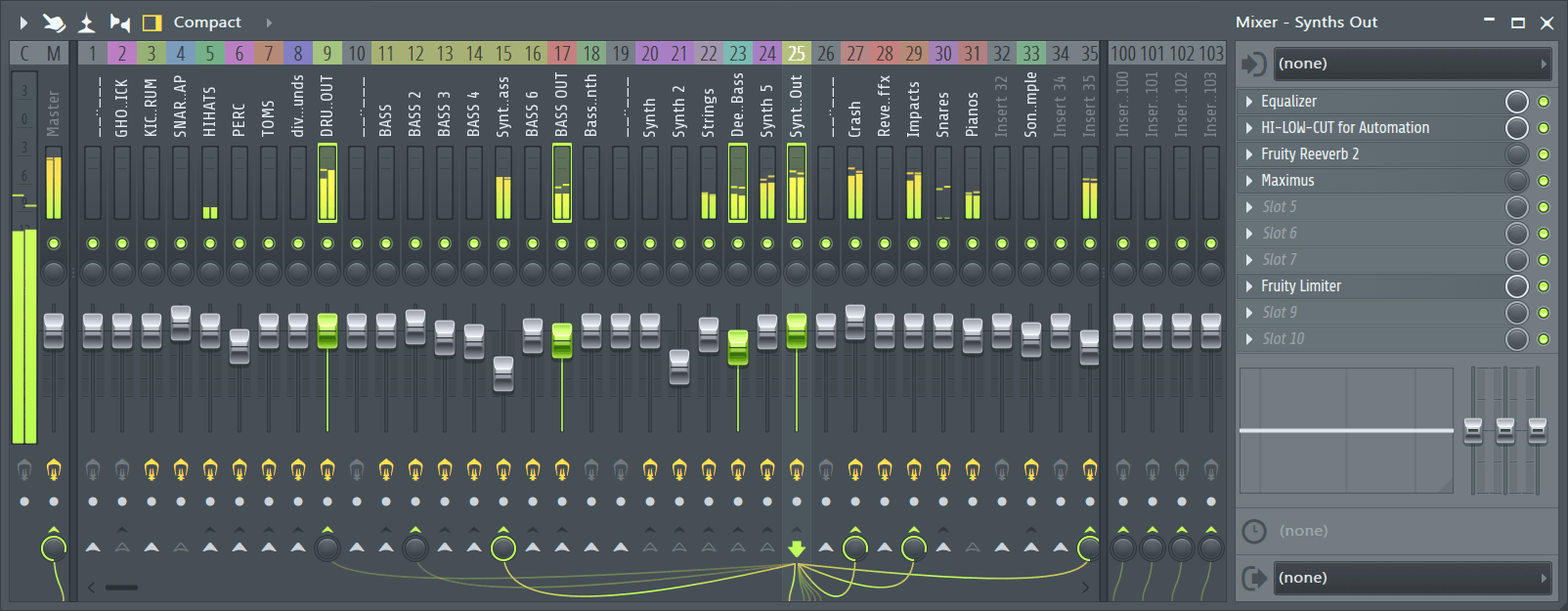
Haz clic en una de estas ranuras y se abrirá un menú desplegable con todos los efectos disponibles.
Selecciona el efecto que deseas añadir. Por ejemplo, puedes elegir Reverb, Delay, EQ, Compressor, entre otros.
Ajustar Parámetros: Una vez añadido el efecto, se abrirá la interfaz del plugin donde podrás ajustar los parámetros según tus necesidades.Puedes añadir múltiples efectos en un solo canal y ajustar el orden de los efectos arrastrándolos hacia arriba o hacia abajo en la lista de ranuras.
Automatización de Efectos: Si deseas automatizar algún parámetro del efecto, haz clic derecho sobre el parámetro y selecciona Create Automation Clip. Esto te permitirá controlar el parámetro a lo largo del tiempo en la Playlist.
http://www.productormusical.es/tutorial-fl-studio-mezclador/
https://dudasytextos.com/comousar/como-usar-el-mixer-de-fl-studio-11/

No hay comentarios:
Publicar un comentario